IsaLife™ on-the-go met de mobiele app IsaLife™!
Blijf op de juiste weg met uw Programma voor Gewichtsbeheersing aan de hand van deze handige voedings- en fitnesstracker, persoonlijke coach en productgerichte platform gebundeld in één gebruiksvriendelijke app!


Functies & Voordelen
Doelen en fitness volgen
Stel doelen, maak voortgangsfoto’s en houd uw gewicht bij. Synchroniseer met uw fitnesstracker om de verbrande calorieën en fysieke activiteit te volgen.
Voeding en maaltijden bijhouden
Bekijk de volledig geïntegreerde Isagenix-productgids. Zoek en importeer favoriete maaltijden, restaurantketens en merken om uw consumptie van voeding nauwkeuriger bij te houden.
Orderbeheer
Bekijk en bestel in slechts enkele kliks de producten van Isagenix. Stel naar wens uw programma voor beloningen voor levensstijl in zodat u onze producten altijd op voorraad heeft.
Coaching-gemeenschap
Maak contact met uw Inschrijvende sponsor en iedereen die via u lid wordt van Isagenix! Deel en krijg tips, ondersteuning, recepten en nog veel meer via uw activiteitenfeed. Ontdek hoe het met uw teamleden gaat op weg naar hun doelen.
Registratie IsaBody® Kickstart 90
Meld u aan voor de IsaBody® Kickstart 90 en doe mee. Houd uw voortgang bij en maak gebruik van de kracht van de IsaBody®-gemeenschap via de app die u alles in zich heeft om u gemotiveerd te houden!
Deel Isagenix
Als Associate kunt u Isagenix nu met slechts één klik in de IsaLife™-app met potentiële klanten delen! Uw potentiële klant kan in minder dan twee minuten een Isagenix-account aanmaken en zowel de door u aanbevolen eerste bestelling als periodieke bestelling plaatsen!
- Deel met één klik aanbevolen producten met potentiële klanten
- Uw potentiële klant kan de inschrijving afronden op een mobielvriendelijke website
- Volg direct de voortgang van potentiële klanten in de IsaLife™ app
- Ontvang updates en meldingen over de inschrijving van uw potentiële klant
Veelgestelde vragen
Wie kan er gebruikmaken van de mobiele app IsaLife™?
Klanten en Associates kunnen IsaLife™ gratis downloaden via de Google Play of Apple App Stores in het Verenigd Koninkrijk, België, Spanje, Ierland, Nederland, Australië, Nieuw-Zeeland, de Verenigde Staten, Canada en Puerto Rico.
Welke mobiele apparaten ondersteunen de mobiele app IsaLife™?
IsaLife™ is beschikbaar voor iPhone (iOS-versie 14.0 of hoger, iPhone 8 of nieuwer) en Android-smartphones (versie 9.0 ’Pie’ of hoger). De app wordt niet ondersteund door Blackberry, Windows Phone of Kindle Fire.
Hoe kan ik inloggen op IsaLife™?
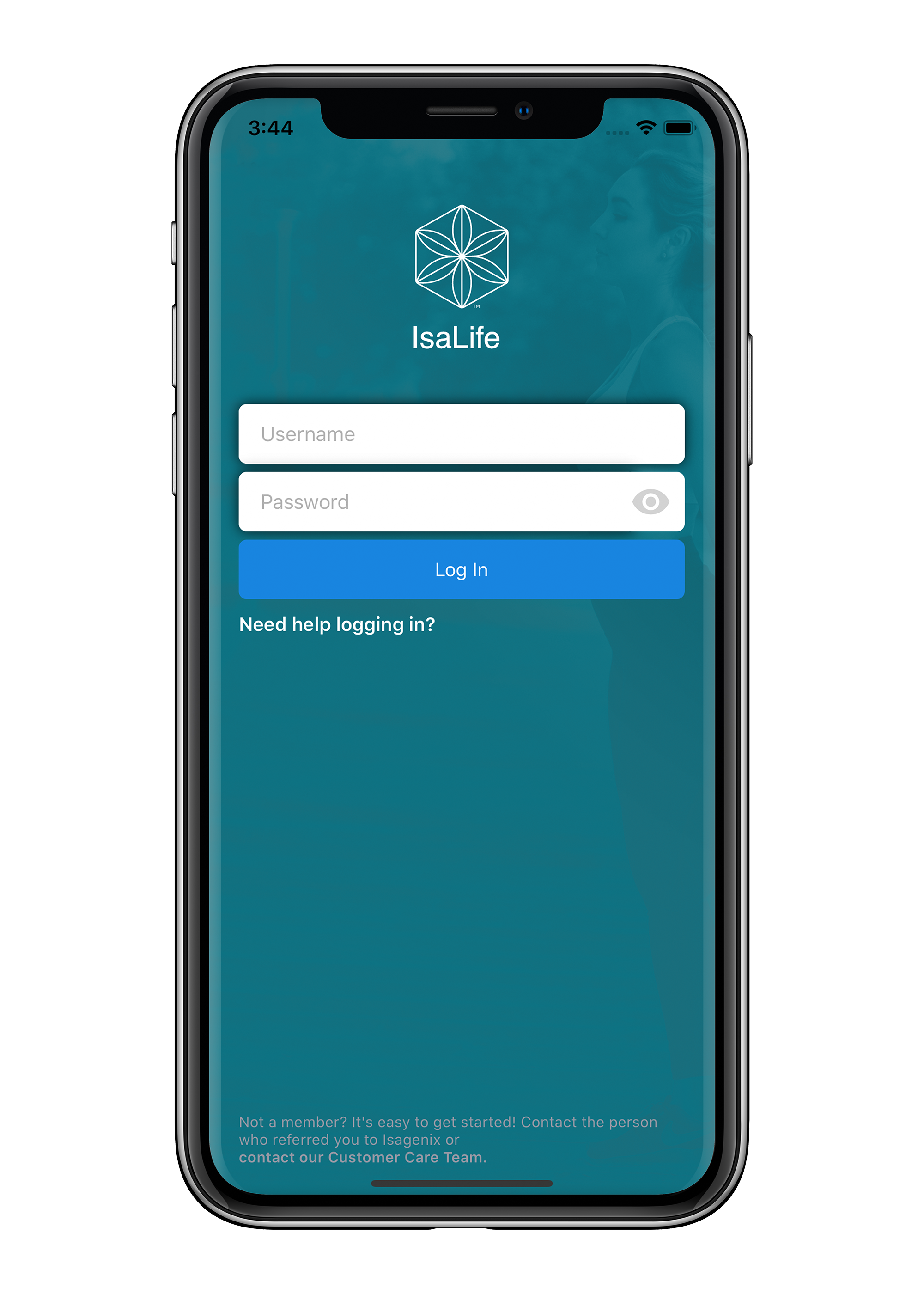
IsaLife™ maakt gebruik van dezelfde gebruikersnaam en hetzelfde wachtwoord als uw bestaande Isagenix-account.
Neem contact op met uw lokale klantenserviceteam om uw gebruikersnaam op te vragen. Bezoek de Backoffice-inlogpagina en selecteer de link ‘Uw wachtwoord vergeten?’, wanneer u uw wachtwoord opnieuw wilt instellen.
Hoe stel ik de vingerafdruk-login op mijn mobiele apparaat in?
Per model kunnen de instructies voor inloggen met vingerafdruk verschillen. We raden u daarom aan om voor verdere instructies de website van de fabrikant van uw iOS- of Android-smartphone te raadplegen.
Wat moet ik delen via mijn activiteitenfeed?
Isagenix stelt product- en gezondheidsgerelateerde content beschikbaar voor ieders activiteitenfeed. We moedigen gebruikers aan om andere activiteiten, voortgang en badges te delen en ondersteuning te bieden via de activiteitenfeed om persoonlijk ingeschreven teamleden te inspireren om hun doelstellingen te bereiken.
Wie kan mijn posts op de activiteitenfeed bekijken?
Als u iets op uw activiteitenfeed plaatst, heeft u de mogelijkheid om dit te delen met uw 1PET, uw coach of met allebei. Het commentaar dat bij een post van Isagenix wordt geplaatst, kan door alle gebruikers van IsaLife™ worden bekeken, ongeacht de plaatsing van het team.
Kan ik posts op de activiteitenfeed ook buiten IsaLife™ delen?
Natuurlijk! Door op de onderstaande knop ‘Delen’ te tikken, krijgen gebruikers de mogelijkheid om content via sms, e-mail, of verschillende social media-platforms te delen.
Kan ik posts van mijn activiteitenfeed verwijderen?
U kunt uw eigen persoonlijke posts verwijderen en de posts van anderen verbergen, die in uw activiteitenfeed verschijnen. Selecteer voor het verwijderen of verbergen van een post de naar beneden gerichte pijl in de rechterbovenhoek van de post en selecteer de betreffende optie.
Which programs are available in IsaLife™?
Users can currently enrol in the Weight Management Program by tapping on the Daily Checklist icon. Isagenix is working to release additional programs soon.
How do I start a program?
Tap the Daily Schedule icon, and then tap the ’Click here to start one’ link. Next, select from the list of Available Programs and then the ’Enrol in This Program’ button. IsaLife™ will prompt you for some additional information to complete the process.
Can I use a program if I’m not using a system, pack, or another program?
Yes! IsaLife™ is a customisable tool that allows you to integrate your favourite Isagenix products into your routine. For additional information on how to customise a program, see the Daily Checklist section.
Who can see my information?
Your photos, weight goals, and measurements are only visible to you inside of the IsaLife™ app.
How do I resign from a program?
Access the Daily Checklist and tap on the three dots in the upper-right corner. Next, select ’Program Information’ from the list. Scroll down on the next page and select the ’Resign Program’ button and then confirm.
Moet ik de automatisch geladen items op de Dagelijkse checklist gebruiken?
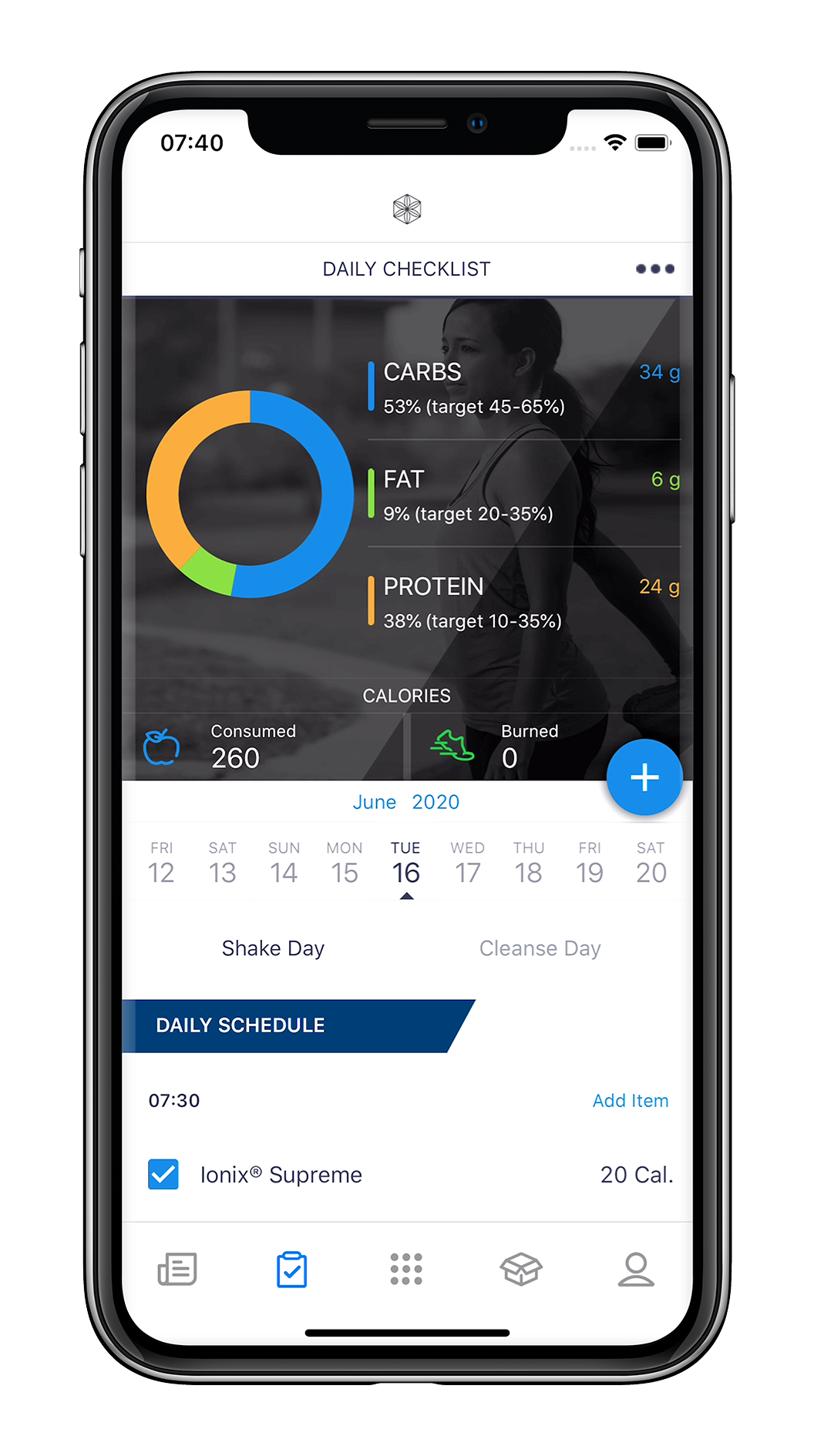
Nee. Voor uw gemak bevat de Dagelijkse checklist Isagenix-producten en herinneringen aan het eten van een tussendoortje (tot 200 calorieën) of een maaltijd (400 tot 600 calorieën). Het aanvinken van de automatisch geladen items zoals IsaLeanTM Shake of Ionix® Supreme zullen automatisch uw macro’s bijwerken. We raden echter aan om de items van uw tussendoortjes en maaltijden toe te voegen, om ervoor te zorgen dat uw dagelijkse macro’s en calorie-inname nauwkeurig blijven.
Hoe voeg ik items toe en hoe verwijder ik ze in mijn Dagelijkse checklist?
Selecteer de link ‘Item toevoegen’ om te zoeken naar extra voeding of Isagenix-producten. Maak de noodzakelijke aanpassingen ten aanzien van portiegrootte of aantal, zodra u een item heeft gevonden, en selecteer vervolgens de knop ‘Aan checklist toevoegen’. Veeg naar links voor het verwijderen van een item uit uw Dagelijkse checklist, en selecteer de knop ‘Verwijderen’. U kunt zowel handmatig ingevoerde items als automatisch geladen producten verwijderen.
Kan ik voeding en activiteiten van voorgaande of komende dagen invoeren?
We beseffen ons dat u het op sommige dagen zo druk heeft dat u niet aan uw Dagelijkse checklist toekomt. IsaLife™ biedt u de mogelijkheid om voeding en activiteiten van een voorgaande dag in te voeren.
U kunt in uw Dagelijkse checklist ook zowel de voeding als fitnessactiviteiten van een dag in de toekomst invoeren, zonder de desbetreffende dag al ingediend of voltooid te hebben. Op deze datum moet u dan de vakjes aanvinken om uw macro’s, de calorie-inname en de verbrande calorieën voor die dag te berekenen.
Kan ik een activiteitentracker synchroniseren met mijn Dagelijkse checklist?
Degenen die IsaLife™ gebruiken kunnen deze app synchroniseren met Fitbit of Apple Health, waardoor fitnessactiviteiten automatisch naar de Dagelijkse checklist worden geïmporteerd. Ga eerst naar het tabblad ‘Instellingen’ in IsaLife™, scroll vervolgens naar beneden en tik op ‘Instellingen’. Tik vervolgens op ‘Fitnesstrackers’ om het apparaat te selecteren waarmee u verbinding wilt maken.
Kan ik mijn Shake-dagen en Reinigingsdagen omwisselen?
Jazeker. Als u een programma selecteert, vraagt IsaLife™ u om uw Shake- en cleansedagen te selecteren. U kunt deze echter op elk willekeurig moment aanpassen door voor de betreffende datum het tabblad Shake-dag of Reinigingsdag te selecteren. IsaLife™ vraagt u vervolgens om de wijziging te bevestigen. Houd er rekening mee dat eventuele logboekgegevens, die u voor die dag al heeft ingevoerd, hierbij worden gewist.
Hoe kan ik in IsaLife™ eenmalige bestellingen plaatsen?
Tik op het icoon (vak) ‘Winkelen’ en maak gebruik van de zoekfunctie of de productcategorieën in het tabblad ‘Eenmalige bestelling’ om uw favoriete Isagenix-producten te vinden. Tik op de afbeelding, configureer uw voorkeuren en selecteer vervolgens ‘Aan winkelmand toevoegen.’ Zodra u de producten heeft gekozen, selecteert u het Winkelmand-icoon in de rechterbovenhoek om af te rekenen.
Hoe kan ik mijn periodieke bestelling beheren in IsaLife™?
Tik op het icoon (vak) ‘Winkelen’ en selecteer het tabblad ‘Periodieke bestellingen beheren’. Hier kunt u de volgende verzenddatum, de frequentie of de producten van uw volgende bestelling bijwerken.
Hoe voeg ik in IsaLife™ nieuwe betaal- of verzendgegevens toe?
IsaLife™ maakt gebruik van de gegevens van uw bestaande account van Isagenix. Log in op uw met een wachtwoord beveiligde Back Office. om een nieuwe betaalmethode of nieuw adres toe te voegen. Als de betaalgegevens of het adres al in uw account staan opgeslagen, kunt u deze selecteren bij het afronden van uw groothandelbestelling of periodieke bestelling.
Hoe bewerk of verwijder ik de producten van mijn bestellingen?
Selecteer het potlood-icoon op de pagina met uw winkelmandinhoud voor groothandelbestellingen of periodieke bestellingen, om de verpakking of het aantal te wijzigen, of het prullenbak-icoon om producten uit uw winkelmand te verwijderen.
Hoe maak ik gebruik van coupons bij mijn bestellingen via IsaLife™?
Selecteer op de betaalpagina de link ‘Ledencoupons toevoegen’ om de coupons die in uw account staan opgeslagen te bekijken en te gebruiken. U kunt ook handmatig een couponcode invoeren door in het veld ‘Coupon gebruiken’ een korting op uw groothandelbestelling of periodieke bestelling toe te passen.
In welke landen kan er via IsaLife™ worden ingeschreven?
Associates in het Verenigd Koninkrijk, België, Spanje, Ierland, Nederland, Australië, Nieuw-Zeeland, de Verenigde Staten, Puerto Rico en Canada kunnen Aanbevolen Winkelmandjes via IsaLife™ delen met potentiële klanten om hun inschrijving af te ronden.
Hoe maak ik Aanbevolen Winkelmandjes aan om met potentiële klanten te delen?
1. Log in op uw BACKOFFICE
2. Selecteer ‘Mijn aanbevolen winkelmandjes beheren’ in het tabblad ‘Team’
3. Selecteer de knop ‘Nieuw aanbevolen winkelmandje aanmaken’
4. Selecteer het land en het bespaarniveau
5. Selecteer de knop ‘Weergeven’ om een van uw meest favoriete pakketten te configureren
6. Geef uw Aanbevolen Winkelmandje een naam
7. Selecteer de knop ‘Opslaan’ om hem later via IsaLife™ te kunnen delen
U kunt maximaal 20 Aanbevolen Winkelmandjes aanmaken als u inlogt op uw met een wachtwoord beveiligde Back Office door in het tabblad ‘Teams’ de optie ‘Mijn aanbevolen winkelmandjes beheren’ te selecteren.
Als uw eerste bestelling een kwalificerend systeem of pakket bevat, dan komt u in aanmerking voor een Product Introduction Bonus wanneer uw potentiële klant lid wordt met dat Aanbevolen Winkelmandje!
Is periodieke bestelling verplicht bij het aanmaken van een Aanbevolen Winkelmandje?
Een periodieke bestelling is verplicht bij het aanmaken van een Aanbevolen Winkelmandje. Uw potentiële klant kan deze echter verwijderen tijdens het inschrijven.
Hoe deel ik een Aanbevolen Winkelmandje met een potentiële klant?
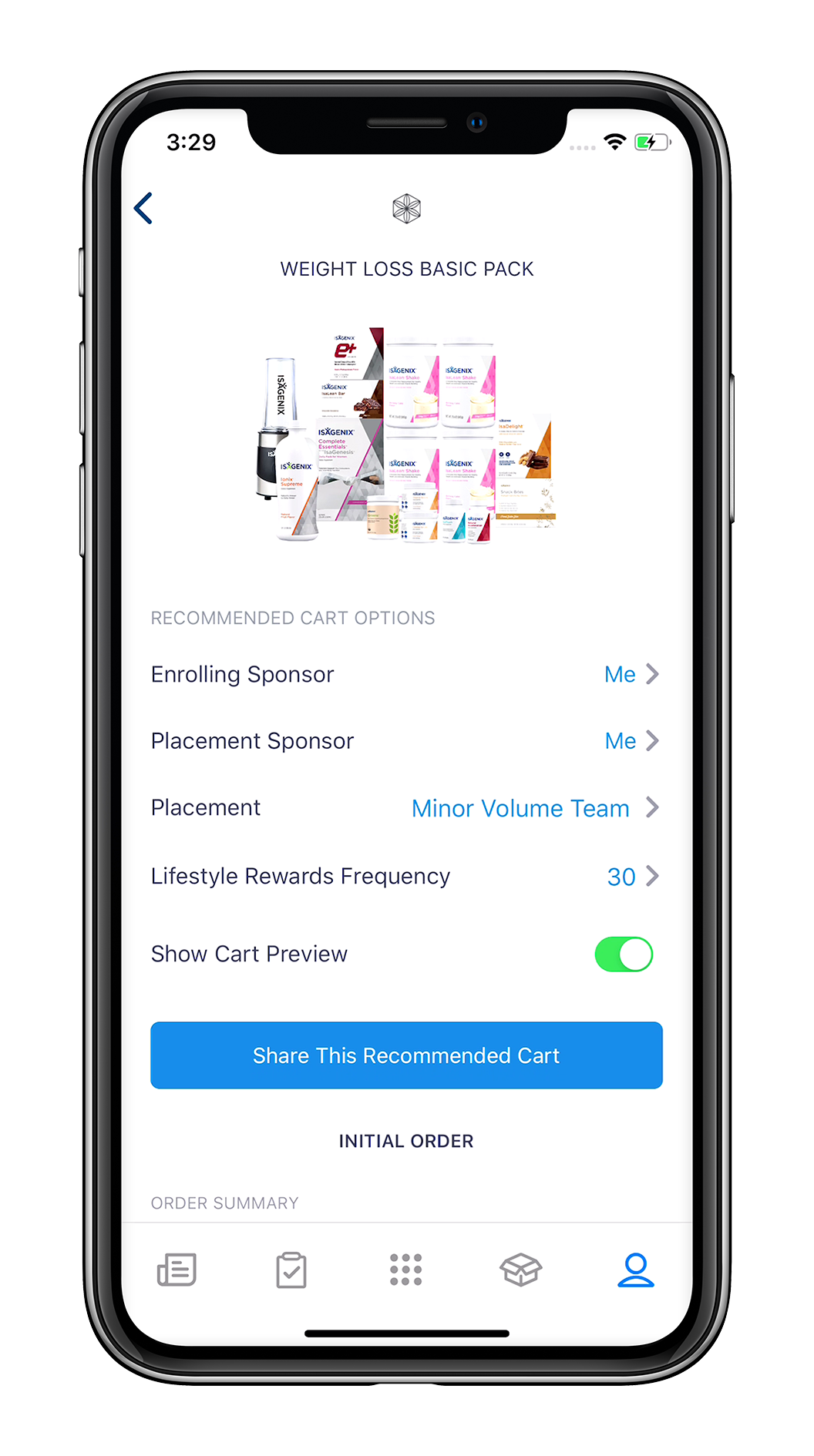
Tik op het icoontje Instellingen in IsaLife™ en selecteer het tabblad ‘Isagenix delen’. Selecteer het Aanbevolen Winkelmandje dat u met uw potentiële klant wilt delen en bewerk indien nodig de plaatsingsmogelijkheden. Tik vervolgens op de knop ‘Dit Aanbevolen Winkelmandje delen’ en verstuur een link naar uw potentiële klant via sms, e-mail, WhatsApp, Facebook Messenger en dergelijke.
DHeeft mijn potentiële klant IsaLife™ nodig om zich in te schrijven?
Nee. Uw potentiële klant zal het verstuurde Aanbevolen Winkelmandje bekijken op een mobiele website. Na het invoeren van wat basisgegevens om aan de slag te gaan, zal de potentiële klant de producten bekijken en de betaal- en verzendgegevens voltooien om een Isagenix-account aan te maken. Als bij dit proces gebruik wordt gemaakt van PayPal, worden hun persoonsgegevens automatisch gesynchroniseerd, wat het proces sneller en eenvoudiger maakt!
Potentiële klanten kunnen op elk gewenst moment het inschrijfproces onderbreken en op een later tijdstip voltooien, zonder dat er gegevens verloren gaan. Sessies zullen 48 uur na de laatste activiteit verlopen. Na 48 uur zullen ze van voren af aan moeten beginnen met het inschrijfproces.
Hoe volg ik de voortgang van mijn potentiële klant?
IsaLife™ stuurt u meldingen bij aanvang en afronding van het inschrijfproces door uw potentiële klant. U kunt ook elke stap volgen door in de IsaLife™-app naar het tabblad ‘Instellingen’ te gaan en ‘Mijn potentiële klanten’ te selecteren. Zoek de naam van uw potentiële klant op en selecteer deze om de voortgang van het inschrijfproces en de wijzigingen die ze hebben doorgevoerd in hun eerste en periodieke bestelling te bekijken. Deze aangepaste weergave maakt het u mogelijk om met uw nieuwe klant contact op te nemen voor extra ondersteuning en begeleiding.
In welke landen is inschrijving via IsaLife met Aanbevolen Winkelmandjes mogelijk?
Onafhankelijke Isagenix Associates in de Verenigde Staten, Puerto Rico, Canada, Australië, Nieuw-Zeeland, het Verenigd Koninkrijk, Ierland, Nederland, Spanje, Mexico en België kunnen Aanbevolen Winkelmandjes via IsaLife™ met potentiële klanten delen om hun inschrijving af te ronden.
Hoe introduceer ik IsaLife™ aan nieuwe klanten?
Laat uw nieuwe klant, die met uw hulp lid van Isagenix is geworden, weten wat de volgende stappen zijn en vermeld hierbij ook het downloaden van IsaLife™! Voorbeeld:
U: Later vandaag stuur ik een sms met de gegevens voor het downloaden van de app IsaLife™. Dat maakt het gebruik van het systeem veel leuker en makkelijker!
Stuur op een later tijdstip nogmaals een sms waarin u uw nieuwe klant laat weten waar IsaLife™ te verkrijgen is en hoe de app kan worden geïnstalleerd. Voorbeeld:
U:Ik ben zo blij voor je dat je aan de slag kunt gaan. Vergeet niet om de gratis app IsaLife™ in de Apple App Store of de Google Play Store te downloaden. Klik dan eerst op het kalender-icoon om je eigen Programma voor Gewichtsbeheersing in te stellen. Het spreekt voor zich - volg gewoon de instructies op! Zorg er wel voor dat je de korte video’s in de app hebt bekeken over het instellen van Reinigings- en Shake-dagen en het Productoverzicht. Stuur me maar een berichtje als je hiermee klaar bent!
Klant: Geweldig! Zal ik doen!
U: Mooi! De app is zeer gebruiksvriendelijk en ik weet zeker dat je hem handig zult vinden. Een andere coole functie is dat je via de app extra producten kunt bestellen en je maandelijkse bestelling kunt beheren. Het is geweldig hoe eenvoudig en makkelijk Isagenix het bestelproces heeft gemaakt. Tot binnenkort!
Hoe kan ik IsaLife™ gebruiken om contact te hebben met mijn team?
IsaLife™ is het perfecte platform om contact te onderhouden met uw persoonlijk ingeschreven team, vooral wanneer u onderweg bent. Met de app kunt u tips delen en ondersteuning bieden via de activiteitenfeed. Uw klanten kunnen direct contact met u opnemen en ervaringen delen. IsaLife™ stuurt u als inschrijvende sponsor/coach belangrijke meldingen, zodat u altijd precies weet wanneer u contact moet opnemen met uw klanten.
Hoe kan ik iemand in mijn team rechtstreeks een bericht sturen?
Tik op het Instellingen-icoon en vervolgens op ‘Mijn persoonlijk ingeschreven team’. Tik zodra u uw persoonlijk ingeschreven lid heeft gevonden op zijn of haar naam om het profiel te raadplegen en een bericht op zijn of haar activiteitenfeed te plaatsen. Uw persoonlijk ingeschreven teamlid krijgt een melding via de activiteitenfeed waarin staat dat u een bericht heeft gestuurd.